Guía para formatear y instalar Android en una tablet con Windows 10
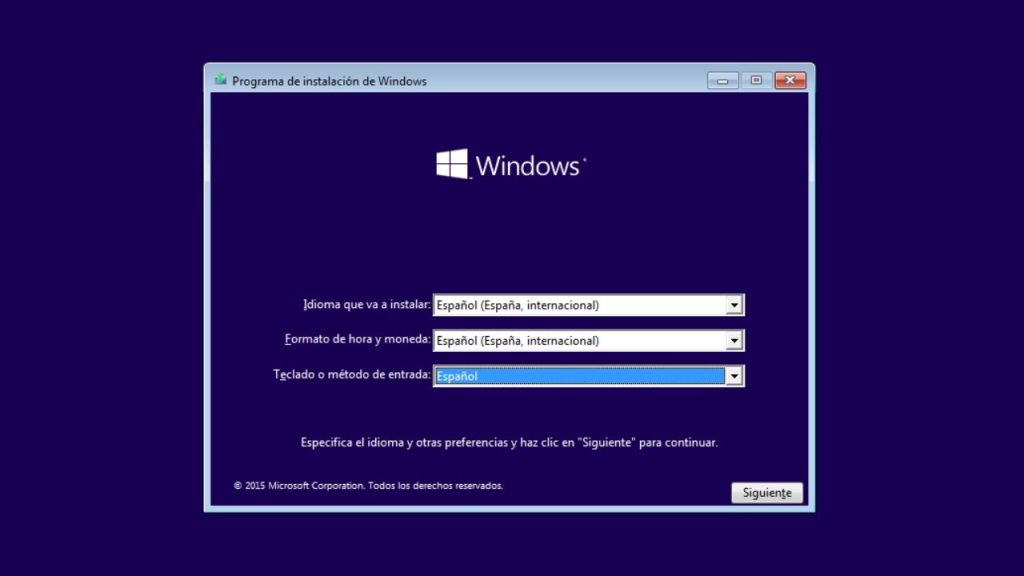
En la actualidad, las tablets se han convertido en dispositivos muy versátiles y populares, que nos permiten realizar múltiples tareas como navegar por internet, ver películas, jugar o incluso trabajar. Sin embargo, a veces puede ser necesario cambiar el sistema operativo de una tablet con Windows 10 a Android, ya sea por preferencia personal o por necesidades específicas. Te presentaremos una guía paso a paso para formatear e instalar Android en una tablet con Windows 10, de manera sencilla y segura.
En primer lugar, explicaremos los pasos necesarios para realizar una copia de seguridad de tus datos importantes y cómo formatear la tablet para eliminar completamente Windows 10. A continuación, te mostraremos cómo descargar e instalar una versión de Android compatible con tu dispositivo, brindándote recomendaciones sobre las mejores opciones disponibles. Por último, te guiaremos en el proceso de instalación de Android en tu tablet, asegurándonos de que todos los pasos sean claros y fáciles de seguir. ¡No te pierdas esta guía completa para disfrutar de Android en tu tablet con Windows 10!
 Cómo conectar un home theater antiguo a un smart TV: Guía paso a paso
- Descargar el archivo de imagen de Android
- Crear una memoria USB de arranque con el archivo de imagen
- Reiniciar la tablet e ingresar a la configuración del BIOS
- Cambiar la secuencia de arranque para que la tablet inicie desde la memoria USB
- Guardar los cambios y reiniciar la tablet
- Iniciar la instalación de Android desde la memoria USB
- Seguir las instrucciones en pantalla para completar la instalación
- Reiniciar la tablet y configurar Android según tus preferencias
-
Instalar las aplicaciones y configuraciones adicionales que desees
- 1. Conecta tu tablet a Internet
- 2. Accede a la tienda de aplicaciones de Android
- 3. Explora y descarga aplicaciones
- 4. Configura tus aplicaciones
- 5. Añade widgets y accesos directos
- 6. Configura las opciones de privacidad y seguridad
- 7. Sincroniza tus cuentas y datos
- 8. Realiza actualizaciones periódicas
- Disfrutar de tu tablet con Android instalado
- Preguntas frecuentes
Descargar el archivo de imagen de Android
Para comenzar con el proceso de formatear e instalar Android en una tablet con Windows 10, lo primero que necesitaremos es descargar el archivo de imagen de Android. Este archivo contiene el sistema operativo Android en su formato de imagen, listo para ser instalado en nuestra tablet.
Existen diferentes fuentes de donde podemos obtener el archivo de imagen de Android, pero es importante asegurarnos de que sea una fuente confiable y segura. Una opción popular es descargar el archivo de imagen de Android desde el sitio oficial de Android, donde encontraremos las versiones más recientes y estables del sistema operativo.
 Guía paso a paso: Cómo instalar una tarjeta SIM en un Xiaomi Mi 9
Una vez que hayamos identificado la fuente confiable para descargar el archivo de imagen de Android, debemos buscar la versión de Android que queremos instalar en nuestra tablet. Es importante verificar si el archivo de imagen es compatible con nuestra tablet, ya que no todos los dispositivos son compatibles con todas las versiones de Android.
Una vez que hayamos encontrado la versión de Android que queremos instalar y hayamos verificado la compatibilidad con nuestra tablet, procedemos a descargar el archivo de imagen de Android en nuestro ordenador. Generalmente, el archivo de imagen de Android se descarga en formato comprimido, por lo que necesitaremos descomprimirlo antes de poder utilizarlo.
Una vez que hayamos descomprimido el archivo de imagen de Android, estaremos listos para continuar con el proceso de formatear e instalar Android en nuestra tablet con Windows 10. En los siguientes pasos de esta guía, te explicaremos cómo realizar este proceso de manera detallada y paso a paso.
Crear una memoria USB de arranque con el archivo de imagen
Para formatear e instalar Android en una tablet con Windows 10, es necesario crear una memoria USB de arranque con el archivo de imagen correspondiente. Sigue los siguientes pasos:
Paso 1: Descargar el archivo de imagen de Android
Lo primero que debes hacer es descargar el archivo de imagen de Android desde la página oficial de Android-x86. Asegúrate de elegir la versión adecuada para tu tablet.
Paso 2: Formatear la memoria USB
Conecta la memoria USB a tu computadora y asegúrate de que esté vacía. Luego, abre el administrador de discos de Windows 10 y selecciona la memoria USB. Haz clic con el botón derecho del ratón y elige la opción "Formatear". Selecciona el sistema de archivos FAT32 y haz clic en "Aceptar" para formatear la memoria USB.
Paso 3: Crear una memoria USB de arranque
Una vez que la memoria USB esté formateada, necesitarás utilizar un programa como Rufus para crear una memoria USB de arranque. Descarga y ejecuta Rufus, selecciona la memoria USB como dispositivo de destino, elige el archivo de imagen de Android que descargaste en el paso 1 y haz clic en "Iniciar" para crear la memoria USB de arranque.
Paso 4: Configurar la tablet para arrancar desde la memoria USB
Con la memoria USB de arranque lista, debes configurar la tablet para que arranque desde ella. Reinicia la tablet y presiona la tecla correspondiente para ingresar al menú de arranque (por lo general, F12 o Esc). Selecciona la opción de arranque desde USB y confirma los cambios.
Paso 5: Instalar Android en la tablet
Ahora que la tablet está configurada para arrancar desde la memoria USB, reiníciala nuevamente. Verás una pantalla de inicio de Android-x86. Selecciona la opción de instalación y sigue las instrucciones en pantalla para formatear la partición e instalar Android en la tablet.
¡Y eso es todo! Ahora tienes una guía completa para formatear e instalar Android en una tablet con Windows 10. Sigue estos pasos cuidadosamente y podrás disfrutar de Android en tu tablet en poco tiempo.
Reiniciar la tablet e ingresar a la configuración del BIOS
Antes de comenzar con el proceso de formatear e instalar Android en una tablet con Windows 10, es necesario reiniciar la tablet y acceder a la configuración del BIOS. Para hacer esto, sigue los siguientes pasos:
Paso 1: Reiniciar la tablet
Para reiniciar la tablet, mantén presionado el botón de encendido hasta que aparezca la opción de reinicio. Selecciona "Reiniciar" y espera a que la tablet se apague y se encienda nuevamente.
Paso 2: Acceder a la configuración del BIOS
Una vez que la tablet se haya reiniciado, debes ingresar a la configuración del BIOS. Esto se hace generalmente presionando una tecla específica durante el proceso de inicio de la tablet. La tecla puede variar dependiendo del fabricante de la tablet, pero suele ser una de las siguientes: F2, F10, Del o Esc. Consulta el manual de tu tablet o busca en línea la tecla específica para tu modelo.
Una vez que hayas identificado la tecla, reinicia la tablet y presiona repetidamente la tecla indicada hasta que aparezca la pantalla de configuración del BIOS.
En la configuración del BIOS, utiliza las teclas de dirección para navegar por las opciones y busca la opción que se refiera al arranque o boot. Una vez que hayas encontrado esta opción, selecciona la opción de arranque desde USB o dispositivo externo.
Guarda los cambios realizados en la configuración del BIOS y sal de la pantalla de configuración. Tu tablet se reiniciará nuevamente.
Ahora estás listo para continuar con el proceso de formatear e instalar Android en tu tablet con Windows 10.
Cambiar la secuencia de arranque para que la tablet inicie desde la memoria USB
Si deseas formatear e instalar Android en una tablet con Windows 10, primero debes cambiar la secuencia de arranque para que la tablet inicie desde la memoria USB.
Para hacer esto, sigue estos pasos:
- Apaga la tablet y conéctala a una fuente de alimentación.
- Enciende la tablet y presiona la tecla correspondiente para ingresar al BIOS. Esto puede variar dependiendo de la marca y modelo de tu tablet, pero generalmente es la tecla "F2", "F10" o "Del".
- Una vez dentro del BIOS, navega hasta la sección de "Secuencia de arranque" o "Boot".
- Busca la opción que te permita cambiar el orden de arranque y coloca la memoria USB en la primera posición.
- Guarda los cambios y reinicia la tablet.
Después de reiniciar, la tablet debería iniciar desde la memoria USB y verás la pantalla de instalación de Android.
Nota: Es importante tener en cuenta que el proceso para cambiar la secuencia de arranque puede variar según la marca y modelo de tu tablet. Si tienes dudas, te recomendamos consultar el manual del usuario o buscar en línea instrucciones específicas para tu tablet.
Guardar los cambios y reiniciar la tablet
Una vez que hayas realizado todos los ajustes necesarios en la configuración de la tablet, es importante guardar los cambios y reiniciar el dispositivo. Esto asegurará que todas las modificaciones realizadas se apliquen correctamente y que la tablet esté lista para el proceso de formateo e instalación de Android.
Iniciar la instalación de Android desde la memoria USB
Para iniciar la instalación de Android en una tablet con Windows 10, necesitarás una memoria USB con el archivo de instalación de Android. Sigue los siguientes pasos:
Paso 1: Preparar la memoria USB
En primer lugar, asegúrate de tener una memoria USB con al menos 8GB de capacidad. Conecta la memoria USB a tu computadora y asegúrate de que esté vacía, ya que todo el contenido se eliminará durante el proceso de formateo.
Paso 2: Descargar el archivo de instalación de Android
A continuación, descarga el archivo de instalación de Android desde una fuente confiable en línea. Asegúrate de obtener la versión correcta para tu tablet y verifica que el archivo esté en formato .iso.
Nota: Es importante que descargues el archivo de instalación de Android desde una fuente confiable para evitar problemas de seguridad.
Paso 3: Formatear la memoria USB
Una vez que hayas descargado el archivo de instalación de Android, es hora de formatear la memoria USB. Para hacer esto, sigue los siguientes pasos:
- Abre el "Explorador de archivos" en tu computadora y haz clic derecho en la unidad de la memoria USB.
- Selecciona la opción "Formatear" y elige el sistema de archivos FAT32.
- Asegúrate de marcar la opción "Formato rápido" y haz clic en "Iniciar" para comenzar el proceso de formateo.
Paso 4: Copiar el archivo de instalación de Android a la memoria USB
Una vez que la memoria USB esté formateada, abre la ubicación donde descargaste el archivo de instalación de Android. Luego, copia el archivo .iso y pégalo en la memoria USB.
Paso 5: Configurar la tablet para arrancar desde la memoria USB
Antes de iniciar la instalación de Android, necesitarás configurar la tablet para que arranque desde la memoria USB. Para hacer esto, sigue los siguientes pasos:
- Apaga la tablet y asegúrate de que la memoria USB esté conectada.
- Enciende la tablet y presiona la tecla correspondiente para ingresar a la configuración del BIOS (puede variar según la marca y modelo de la tablet).
- En la configuración del BIOS, busca la opción de "Boot" o "Arranque" y selecciona la memoria USB como la primera opción de arranque.
- Guarda los cambios y reinicia la tablet.
Paso 6: Iniciar la instalación de Android
Una vez que la tablet arranque desde la memoria USB, se iniciará el proceso de instalación de Android. Sigue las instrucciones en pantalla para completar la instalación.
Nota: Es posible que se te solicite seleccionar el idioma, la ubicación y otros ajustes durante el proceso de instalación.
¡Y eso es todo! Ahora has completado con éxito la instalación de Android en tu tablet con Windows 10. ¡Disfruta de todas las funciones y aplicaciones que ofrece Android en tu dispositivo!
Seguir las instrucciones en pantalla para completar la instalación
Una vez que hayas completado la descarga de la imagen de Android para tu tablet con Windows 10, deberás seguir las instrucciones en pantalla para comenzar el proceso de formateo e instalación.
Formatear la tablet
Antes de instalar Android en tu tablet, es necesario formatear el disco duro para eliminar cualquier sistema operativo anterior y prepararlo para la instalación de Android. Para hacerlo, sigue estos pasos:
- Conecta tu tablet a una fuente de alimentación para asegurarte de que no se apague durante el proceso de formateo.
- Apaga tu tablet y espera unos segundos.
- Enciende tu tablet y presiona la tecla de acceso a la BIOS. La tecla puede variar dependiendo de la marca y modelo de tu tablet, pero generalmente es F2, F10 o Supr.
- Una vez en la BIOS, busca la opción de "Boot" o "Arranque" y cambia el orden de arranque para que la unidad USB o el dispositivo de instalación de Android esté en primer lugar.
- Guarda los cambios y reinicia tu tablet.
- Sigue las instrucciones en pantalla para formatear el disco duro. Ten en cuenta que este proceso borrará todos los datos almacenados en tu tablet, así que asegúrate de hacer una copia de seguridad de tus archivos importantes antes de continuar.
Instalar Android en la tablet
Una vez que hayas formateado el disco duro, estarás listo para instalar Android en tu tablet. Aquí te mostramos cómo hacerlo:
- Conecta tu tablet a una fuente de alimentación para asegurarte de que no se apague durante el proceso de instalación.
- Enciende tu tablet y presiona la tecla de acceso a la BIOS.
- En la BIOS, asegúrate de que la unidad USB o el dispositivo de instalación de Android esté en primer lugar en el orden de arranque.
- Guarda los cambios y reinicia tu tablet.
- Sigue las instrucciones en pantalla para comenzar la instalación de Android.
- Selecciona el idioma, la zona horaria y otros ajustes según tus preferencias.
- Acepta los términos y condiciones de la licencia de Android.
- Selecciona la partición en la que deseas instalar Android.
- Espera a que el proceso de instalación se complete. Este proceso puede tardar unos minutos.
- Una vez completada la instalación, reinicia tu tablet.
¡Felicidades! Ahora tu tablet con Windows 10 está formateada e instalada con Android. Podrás disfrutar de todas las funcionalidades y aplicaciones que ofrece este sistema operativo móvil.
Reiniciar la tablet y configurar Android según tus preferencias
Reiniciar la tablet y configurar Android según tus preferencias
Una vez que hayas realizado la instalación de Android en tu tablet con Windows 10, el siguiente paso es reiniciar el dispositivo y configurar Android según tus preferencias personales. Aquí te mostramos cómo hacerlo:
- Presiona el botón de inicio en tu tablet y selecciona "Reiniciar" en el menú desplegable.
- Una vez que el dispositivo se haya reiniciado, aparecerá la pantalla de inicio de Android.
- Selecciona tu idioma preferido y toca "Siguiente".
- En la siguiente pantalla, elige tu país o región y toca "Siguiente".
- A continuación, tendrás la opción de conectarte a una red Wi-Fi. Selecciona la red a la que deseas conectarte y toca "Siguiente".
- Si la red Wi-Fi está protegida con una contraseña, ingresa la contraseña correspondiente y toca "Conectar".
- Una vez que te hayas conectado a una red Wi-Fi, aparecerá la pantalla de inicio de sesión de Android.
- Ingresa tu cuenta de Google o crea una nueva si aún no tienes una.
- Sigue las instrucciones en pantalla para completar la configuración de tu cuenta de Google.
- Una vez que hayas iniciado sesión en tu cuenta de Google, podrás personalizar la configuración de Android según tus preferencias.
Recuerda que estas instrucciones pueden variar ligeramente dependiendo del modelo de tu tablet y de la versión de Android que estés instalando. Sin embargo, en la mayoría de los casos, el proceso de configuración será similar.
Una vez que hayas completado la configuración inicial, estarás listo para comenzar a utilizar Android en tu tablet con Windows 10. ¡Disfruta de todas las aplicaciones y funciones que Android tiene para ofrecer!
Instalar las aplicaciones y configuraciones adicionales que desees
Una vez que hayas completado el proceso de formateo e instalación de Android en tu tablet con Windows 10, es hora de empezar a personalizar tu dispositivo y agregar las aplicaciones y configuraciones adicionales que desees. Aquí te mostramos cómo hacerlo:
1. Conecta tu tablet a Internet
Lo primero que debes hacer es asegurarte de que tu tablet esté conectada a Internet. Puedes hacerlo a través de una conexión Wi-Fi o mediante una conexión de datos móviles, si tu tablet es compatible.
2. Accede a la tienda de aplicaciones de Android
Una vez que estés conectado a Internet, abre la tienda de aplicaciones de Android en tu tablet. Puedes encontrar el icono de la tienda en la pantalla de inicio o en el cajón de aplicaciones.
3. Explora y descarga aplicaciones
Una vez que estés en la tienda de aplicaciones, puedes explorar las diferentes categorías y buscar las aplicaciones que desees descargar. Puedes utilizar la barra de búsqueda para buscar aplicaciones específicas o navegar por las listas de aplicaciones recomendadas y populares.
Cuando encuentres una aplicación que te interese, simplemente haz clic en ella para ver más información y opciones de descarga. Si decides descargarla, haz clic en el botón "Instalar" y espera a que se complete la descarga e instalación.
4. Configura tus aplicaciones
Una vez que hayas descargado e instalado las aplicaciones que desees, es hora de configurarlas según tus preferencias. Abre cada aplicación y explora las diferentes opciones y ajustes disponibles. Puedes personalizar las notificaciones, los permisos, las cuentas de usuario y muchas otras cosas más.
5. Añade widgets y accesos directos
Además de las aplicaciones, también puedes añadir widgets y accesos directos a la pantalla de inicio de tu tablet. Los widgets son pequeñas aplicaciones interactivas que te permiten acceder rápidamente a información o funciones específicas, como el clima, la hora o los correos electrónicos. Para añadir un widget, mantén presionado en una zona vacía de la pantalla de inicio y selecciona la opción "Widgets".
Los accesos directos, por otro lado, te permiten abrir rápidamente una aplicación o una función específica sin tener que buscarla en el cajón de aplicaciones. Para añadir un acceso directo, mantén presionado en una zona vacía de la pantalla de inicio y selecciona la opción "Accesos directos".
6. Configura las opciones de privacidad y seguridad
Es importante configurar las opciones de privacidad y seguridad en tu tablet para proteger tus datos y mantener tu dispositivo seguro. Puedes acceder a estas opciones desde el menú de configuración de Android. Aquí encontrarás opciones para configurar bloqueos de pantalla, contraseñas, huellas dactilares, permisos de aplicaciones y mucho más.
7. Sincroniza tus cuentas y datos
Si utilizas aplicaciones o servicios que requieren una cuenta, asegúrate de sincronizar tus cuentas en tu tablet Android. Esto te permitirá acceder a tus datos y configuraciones desde cualquier dispositivo conectado. Puedes sincronizar cuentas de correo electrónico, redes sociales, servicios de almacenamiento en la nube y mucho más.
8. Realiza actualizaciones periódicas
Por último, es importante mantener tu tablet Android actualizada. Esto garantizará que tengas las últimas funciones, mejoras de seguridad y correcciones de errores. Para realizar actualizaciones, ve al menú de configuración de Android y busca la opción "Actualizaciones de software". Aquí podrás comprobar si hay actualizaciones disponibles y descargarlas e instalarlas si es necesario.
¡Y eso es todo! Siguiendo estos pasos, podrás personalizar tu tablet Android recién instalada y disfrutar de todas las funciones y aplicaciones que desees. ¡Diviértete explorando y haciendo que tu tablet sea única!
Disfrutar de tu tablet con Android instalado
Si tienes una tablet con Windows 10 y deseas disfrutar de la experiencia de Android, estás en el lugar correcto. En esta guía, te enseñaremos cómo formatear e instalar Android en tu tablet con Windows 10, para que puedas aprovechar al máximo todas las funciones y aplicaciones que Android tiene para ofrecerte.
Paso 1: Realiza una copia de seguridad de tus datos
Antes de comenzar el proceso de formateo e instalación de Android, es importante que realices una copia de seguridad de todos tus datos y archivos importantes. Esto incluye fotos, videos, documentos y cualquier otra información que no desees perder durante el proceso.
Paso 2: Descarga el archivo de instalación de Android
Una vez que hayas realizado la copia de seguridad de tus datos, necesitarás descargar el archivo de instalación de Android. Puedes encontrar este archivo en el sitio web oficial de Android. Asegúrate de descargar la versión correcta para tu tablet y sigue las instrucciones proporcionadas en el sitio web para completar la descarga.
Paso 3: Formatea tu tablet
Una vez que hayas descargado el archivo de instalación de Android, deberás formatear tu tablet. Para hacer esto, ve a la configuración de Windows 10 y selecciona la opción "Restablecer este equipo". Asegúrate de seleccionar la opción que borre todos los archivos y configuraciones para garantizar un formateo completo de tu tablet.
Paso 4: Instala Android en tu tablet
Una vez que hayas formateado tu tablet, reinicia el dispositivo e inicia desde el archivo de instalación de Android que descargaste anteriormente. Sigue las instrucciones en pantalla para completar el proceso de instalación de Android en tu tablet. Esto puede tomar algún tiempo, así que ten paciencia y asegúrate de no interrumpir el proceso.
Paso 5: Configura Android en tu tablet
Una vez que la instalación de Android se haya completado correctamente, podrás configurar tu tablet según tus preferencias. Esto incluye la configuración de tu cuenta de Google, la selección de idioma, la personalización de la pantalla de inicio y la descarga de tus aplicaciones favoritas desde la Play Store.
¡Y eso es todo! Ahora puedes disfrutar de tu tablet con Android instalado y aprovechar al máximo todas las funciones y aplicaciones que el sistema operativo tiene para ofrecerte.
Preguntas frecuentes
1. ¿Puedo formatear una tablet con Windows 10 e instalar Android?
Sí, es posible formatear una tablet con Windows 10 e instalar Android, pero debes tener en cuenta que el proceso puede variar dependiendo del modelo de la tablet.
2. ¿Necesito conocimientos avanzados para realizar este proceso?
No necesariamente, pero es recomendable tener conocimientos básicos en informática y seguir cuidadosamente las instrucciones proporcionadas por el fabricante o en tutoriales confiables.
3. ¿Perderé mis datos al formatear la tablet?
Sí, al formatear la tablet se borrarán todos los datos almacenados en ella, por lo que es importante realizar una copia de seguridad antes de iniciar el proceso.
4. ¿Puedo revertir el proceso y volver a Windows 10 después de instalar Android?
Sí, en la mayoría de los casos es posible revertir el proceso y volver a instalar Windows 10 en la tablet, pero nuevamente, esto puede variar según el modelo y la compatibilidad del dispositivo.

Deja una respuesta
Entradas relacionadas