Agregar ceros a la izquierda en Excel: Consejos para completar números
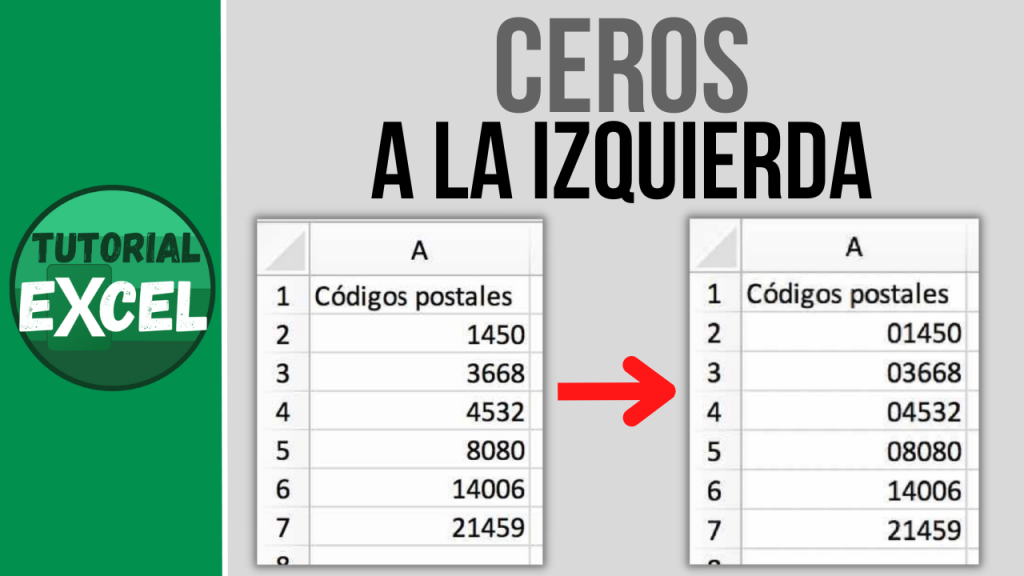
En Excel, es común encontrarse con situaciones en las que es necesario agregar ceros a la izquierda de un número para completar la cantidad de dígitos deseada. Esto puede ser especialmente útil al trabajar con códigos, números de identificación o cualquier otro tipo de número que requiera un formato específico. Afortunadamente, Excel ofrece diferentes métodos para lograr esto de manera rápida y sencilla.
Exploraremos algunas técnicas para agregar ceros a la izquierda en Excel. Veremos cómo utilizar la función TEXTO, el formato personalizado y la función CONCATENAR para lograr este objetivo. Además, también discutiremos algunos consejos y trucos adicionales para facilitar el trabajo con números en Excel. Si necesitas completar números con ceros a la izquierda, este artículo te ayudará a dominar esta tarea de manera efectiva.
 Unirte a una red Hamachi y conectar con otros usuarios: Guía completa
- Usa la función TEXTO para agregar ceros a la izquierda en una celda de Excel
- Utiliza el formato personalizado 00000 para mostrar ceros a la izquierda en un rango de celdas
- Usa la función CONCATENAR para agregar ceros a la izquierda en una fórmula
- Puedes utilizar la función REPETIR para agregar ceros a la izquierda en una celda
- Usa la función DECIMAL para agregar ceros a la izquierda en una celda de Excel basada en un número decimal
- Utiliza la función HOJA para agregar ceros a la izquierda en una celda basada en el número de la hoja
- Puedes utilizar la función FECHA para agregar ceros a la izquierda en una celda basada en una fecha
- Usa la función HORA para agregar ceros a la izquierda en una celda basada en una hora
- Utiliza la función MINUTO para agregar ceros a la izquierda en una celda basada en minutos
- Puedes usar la función SEGUNDO para agregar ceros a la izquierda en una celda basada en segundos
- Preguntas frecuentes
Usa la función TEXTO para agregar ceros a la izquierda en una celda de Excel
Si necesitas agregar ceros a la izquierda en una celda de Excel, puedes hacerlo utilizando la función TEXTO. Esta función te permite dar formato a un valor numérico o de fecha y mostrarlo como texto según el formato que desees.
Para agregar ceros a la izquierda en una celda, sigue estos pasos:
 Restablecer de fábrica Samsung J6 Plus en simples pasos: Guía completa
- Selecciona la celda donde deseas agregar los ceros a la izquierda.
- Escribe la siguiente fórmula en la barra de fórmulas: =TEXTO(A1, "00000"), donde "A1" es la referencia de la celda que contiene el número que deseas formatear.
- Pulsa Enter para aplicar la fórmula.
La función TEXTO utiliza un formato personalizado "00000" para mostrar el número con ceros a la izquierda. Puedes ajustar el número de ceros según tus necesidades. Por ejemplo, si deseas agregar 3 ceros a la izquierda, utiliza el formato "000".
Si deseas aplicar esta fórmula a varias celdas, puedes arrastrar el controlador de relleno de la celda hacia abajo para copiar la fórmula a las celdas seleccionadas.
Ahora que has aprendido cómo agregar ceros a la izquierda en una celda de Excel utilizando la función TEXTO, podrás completar tus números de forma adecuada y mantener la consistencia en tus datos.
Utiliza el formato personalizado 00000 para mostrar ceros a la izquierda en un rango de celdas
Si necesitas mostrar números con ceros a la izquierda en Excel, puedes utilizar el formato personalizado 00000. Este formato te permitirá completar los números con ceros a la izquierda para que tengan un número fijo de dígitos.
Para aplicar el formato personalizado 00000 a un rango de celdas, sigue estos pasos:
- Selecciona el rango de celdas al que deseas aplicar el formato.
- Haz clic derecho y selecciona "Formato de celdas" en el menú contextual.
- En la ventana de formato de celdas, ve a la pestaña "Número".
- En la lista de categorías, selecciona "Personalizado".
- En el campo "Tipo", ingresa el formato personalizado 00000.
- Haz clic en "Aceptar" para aplicar el formato a las celdas seleccionadas.
Ahora, cuando ingreses un número en estas celdas, Excel automáticamente completará el número con ceros a la izquierda hasta alcanzar la cantidad de dígitos especificada en el formato personalizado.
Nota: Ten en cuenta que este formato solo afecta la forma en que se muestra el número, no su valor real. Los ceros a la izquierda no afectarán las operaciones matemáticas ni las funciones de Excel.
Si deseas copiar las celdas con el formato personalizado a otras celdas, puedes utilizar la función "Pegado especial" para mantener el formato. Simplemente selecciona las celdas formateadas, haz clic derecho y selecciona "Copiar". Luego, selecciona las celdas de destino, haz clic derecho y selecciona "Pegado especial". En la ventana de "Pegado especial", elige la opción "Formatos" y haz clic en "Aceptar". Las celdas de destino ahora tendrán el mismo formato personalizado.
Espero que estos consejos te sean útiles para agregar ceros a la izquierda en Excel y completar números de manera efectiva. ¡Prueba este formato personalizado y facilita tu trabajo con números en Excel!
Usa la función CONCATENAR para agregar ceros a la izquierda en una fórmula
Si necesitas agregar ceros a la izquierda de un número en Excel, puedes utilizar la función CONCATENAR en una fórmula. Esta función te permite combinar texto y números en una celda.
Para agregar ceros a la izquierda, primero debes convertir el número en texto utilizando la función TEXTO. Luego, puedes utilizar la función CONCATENAR para unir los ceros con el número convertido en texto.
Paso 1: Convertir el número en texto utilizando TEXTO
La función TEXTO en Excel te permite convertir un número en una cadena de texto con un formato específico. En este caso, queremos convertir el número en texto sin formato.
Para hacerlo, puedes utilizar la siguiente fórmula:
=TEXTO(A1, "0")
En esta fórmula, A1 es la celda que contiene el número que deseas convertir en texto. El "0" entre comillas indica que queremos el número sin formato. Si deseas agregar ceros a la izquierda de un número específico, simplemente reemplaza A1 con ese número.
Paso 2: Utilizar CONCATENAR para unir los ceros con el número convertido en texto
Una vez que hayas convertido el número en texto utilizando TEXTO, puedes utilizar la función CONCATENAR para unir los ceros con el número.
La fórmula sería la siguiente:
=CONCATENAR(REPETIR("0", N), TEXTO(A1, "0"))
En esta fórmula, N representa la cantidad de ceros que deseas agregar a la izquierda del número. Por ejemplo, si deseas agregar tres ceros, reemplaza N con 3.
Si deseas agregar ceros a la izquierda de un número específico, reemplaza A1 con ese número. Por ejemplo, si deseas agregar ceros a la izquierda del número 123, reemplaza A1 con 123.
Una vez que hayas ingresado la fórmula en la celda, presiona Enter y verás el número con los ceros agregados a la izquierda.
Puedes utilizar la función REPETIR para agregar ceros a la izquierda en una celda
En Excel, a veces es necesario completar números con ceros a la izquierda para que tenga un formato específico o para realizar cálculos precisos. Por suerte, Excel ofrece una función llamada REPETIR que nos permite agregar ceros a la izquierda en una celda.
¿Cómo funciona la función REPETIR?
La función REPETIR nos permite repetir un texto o un carácter un determinado número de veces. Para agregar ceros a la izquierda en una celda, simplemente necesitamos utilizar la función REPETIR en combinación con la función CONCATENAR.
La sintaxis de la función REPETIR es la siguiente:
- Texto_a_repetir: el texto o carácter que deseamos repetir.
- Número_de_veces: el número de veces que deseamos repetir el texto o carácter.
La sintaxis de la función CONCATENAR es la siguiente:
- Texto1: el primer texto o valor que deseamos concatenar.
- Texto2: el segundo texto o valor que deseamos concatenar.
- ...
Para agregar ceros a la izquierda en una celda, simplemente necesitamos utilizar la función REPETIR en combinación con la función CONCATENAR de la siguiente manera:
=CONCATENAR(REPETIR("0"; Número_de_ceros); Número_original)
Donde:
- Número_de_ceros: el número de ceros que deseamos agregar a la izquierda del número original.
- Número_original: el número original al cual deseamos agregar ceros a la izquierda.
Por ejemplo, si deseamos agregar 3 ceros a la izquierda del número 123, la fórmula sería:
=CONCATENAR(REPETIR("0"; 3); 123)
El resultado de esta fórmula sería "000123", con los ceros agregados a la izquierda del número original.
Agregar ceros a la izquierda en Excel puede ser útil en muchas ocasiones, ya sea para darle formato a los números o para realizar cálculos precisos. Utilizando la función REPETIR en combinación con la función CONCATENAR, podemos lograr este objetivo de manera sencilla. Recuerda que puedes ajustar el número de ceros y el número original de acuerdo a tus necesidades.
Usa la función DECIMAL para agregar ceros a la izquierda en una celda de Excel basada en un número decimal
Si alguna vez has trabajado con números en Excel y has necesitado agregar ceros a la izquierda para completar un número, es posible que te hayas preguntado cómo hacerlo de manera sencilla y eficiente. Afortunadamente, Excel ofrece una función llamada DECIMAL que te permite lograr esto de manera rápida y sencilla.
La función DECIMAL en Excel se utiliza para convertir un número en texto y asegurarse de que tenga un número específico de dígitos antes y después del punto decimal. Esto es especialmente útil cuando necesitas mostrar números en un formato específico, como agregar ceros a la izquierda para completar un número.
Para utilizar la función DECIMAL, sigue estos pasos:
- Selecciona la celda en la que deseas agregar ceros a la izquierda.
- Escribe la siguiente fórmula en la barra de fórmulas: =DECIMAL("0"&A1, 2), donde "A1" es la referencia a la celda que contiene el número que deseas completar con ceros a la izquierda. Puedes reemplazar "2" por el número de dígitos que deseas tener después del punto decimal.
- Pulsa Enter para aplicar la fórmula.
Una vez que hayas seguido estos pasos, la celda seleccionada mostrará el número con ceros agregados a la izquierda, según el formato que hayas especificado en la función DECIMAL.
Es importante tener en cuenta que la función DECIMAL convierte el número en texto, por lo que no se puede utilizar para realizar cálculos matemáticos. Sin embargo, es una excelente herramienta para mostrar números en un formato específico sin alterar su valor.
Ahora que conoces cómo utilizar la función DECIMAL en Excel, podrás agregar ceros a la izquierda en tus números de manera rápida y sencilla. Esta función te será especialmente útil cuando necesites completar números para que tengan un formato específico en tus hojas de cálculo.
Utiliza la función HOJA para agregar ceros a la izquierda en una celda basada en el número de la hoja
Si necesitas agregar ceros a la izquierda en Excel y quieres que el número de ceros que se agregue sea igual al número de la hoja en la que te encuentras, puedes utilizar la función HOJA.
Primero, selecciona la celda en la que deseas agregar los ceros a la izquierda. Luego, escribe la siguiente fórmula en la barra de fórmulas:
=REPT("0", HOJA())&A1
Donde A1 es la celda que contiene el número al que deseas agregar los ceros a la izquierda.
La función HOJA devuelve el número de la hoja actual y la función REPT repite el carácter "0" tantas veces como indique el número de la hoja. Luego, utilizamos el operador de concatenación (&) para unir los ceros a la izquierda con el número original.
Por ejemplo, si te encuentras en la hoja número 3 y deseas agregar ceros a la izquierda al número 123, la fórmula se vería así:
=REPT("0", 3)&123
El resultado de esta fórmula sería "000123", ya que se agregaron tres ceros a la izquierda del número original.
Recuerda que esta fórmula solo funciona correctamente si el libro de Excel tiene múltiples hojas. Si solo tienes una hoja, la función HOJA devolverá un error y la fórmula no funcionará.
Puedes utilizar la función FECHA para agregar ceros a la izquierda en una celda basada en una fecha
En Excel, a veces es necesario agregar ceros a la izquierda de un número para completar una secuencia o cumplir con un formato específico. Una de las situaciones más comunes es cuando queremos mostrar fechas con dos dígitos para el día y el mes, incluso si el número es menor a 10.
Para lograr esto, puedes utilizar la función FECHA en combinación con otras funciones, como TEXTO o CONCATENAR. A continuación, te mostraré algunos ejemplos de cómo hacerlo.
1. Agregar ceros a la izquierda en una celda con una fecha
Supongamos que tienes una celda con una fecha en formato "dd/mm/yyyy" y quieres que el día y el mes se muestren siempre con dos dígitos, incluso si son menores a 10.
Para lograrlo, puedes utilizar la función TEXTO de la siguiente manera:
- Selecciona la celda donde quieres mostrar la fecha con los ceros a la izquierda.
- En la barra de fórmulas, escribe la siguiente fórmula: =TEXTO(A1,"dd/mm/yyyy"), donde A1 es la celda que contiene la fecha en formato "dd/mm/yyyy".
- Presiona Enter para aplicar la fórmula. La celda mostrará la fecha con los ceros a la izquierda en el día y el mes.
2. Agregar ceros a la izquierda en una celda con un número
En algunos casos, también puede ser necesario agregar ceros a la izquierda en una celda con un número, por ejemplo, si deseamos que todos los números de una secuencia se muestren con la misma cantidad de dígitos.
Para hacer esto, puedes utilizar la función CONCATENAR junto con la función TEXTO:
- Selecciona la celda donde quieres mostrar el número con los ceros a la izquierda.
- En la barra de fórmulas, escribe la siguiente fórmula: =CONCATENAR("0000", A1), donde A1 es la celda que contiene el número que deseas mostrar con ceros a la izquierda.
- Presiona Enter para aplicar la fórmula. La celda mostrará el número con los ceros a la izquierda.
Estos son solo algunos ejemplos de cómo agregar ceros a la izquierda en Excel. Recuerda que puedes ajustar la cantidad de ceros según tus necesidades utilizando la función TEXTO y la función CONCATENAR. ¡Experimenta y encuentra la solución que mejor se adapte a tus requerimientos!
Usa la función HORA para agregar ceros a la izquierda en una celda basada en una hora
Si necesitas agregar ceros a la izquierda en una celda de Excel que contiene una hora, puedes utilizar la función HORA. Esta función te permite dar formato a la hora de manera que siempre tenga dos dígitos en la parte de las horas y dos dígitos en la parte de los minutos.
Aquí te mostramos cómo utilizar la función HORA para agregar ceros a la izquierda en una celda basada en una hora:
- Selecciona la celda en la que deseas agregar los ceros a la izquierda.
- Escribe la fórmula siguiente en la barra de fórmulas:
=HORA("0"&A1)&":"&MINUTO(A1)
- Reemplaza "A1" con la referencia a la celda que contiene la hora que deseas formatear.
Esta fórmula agrega un cero a la izquierda de la hora solo si tiene un solo dígito. Por ejemplo, si la hora es "9:15", la fórmula la formateará como "09:15".
Recuerda que la función HORA solo formatea la hora, por lo que si necesitas agregar ceros a la izquierda en la parte de los segundos, deberás utilizar una fórmula similar utilizando la función SEGUNDO.
Agregar ceros a la izquierda en Excel puede ser útil cuando necesitas mantener un formato consistente en tus datos, especialmente en el caso de las horas. Utilizando la función HORA, puedes asegurarte de que tus horas siempre tengan dos dígitos en la parte de las horas y dos dígitos en la parte de los minutos.
Utiliza la función MINUTO para agregar ceros a la izquierda en una celda basada en minutos
Si estás trabajando con datos de tiempo en Excel y necesitas agregar ceros a la izquierda en una celda basada en minutos, puedes utilizar la función MINUTO en combinación con otras funciones para lograrlo.
Selecciona la celda en la que deseas agregar los ceros a la izquierda.
Ingresa la siguiente fórmula en la barra de fórmulas: =TEXT(MINUTO(A1),"00"), donde "A1" es la referencia a la celda que contiene el valor de los minutos.
Pulsa Enter para aplicar la fórmula y verás que se agregan los ceros a la izquierda en la celda seleccionada.
La función MINUTO extrae los minutos de una hora o una hora y fecha, y la función TEXT formatea el resultado como texto con dos dígitos, agregando los ceros a la izquierda cuando sea necesario.
Este método es útil cuando necesitas mostrar los minutos en un formato específico, como "00" para mostrar siempre dos dígitos, incluso si el número de minutos es menor a 10.
Puedes usar la función SEGUNDO para agregar ceros a la izquierda en una celda basada en segundos
Si estás trabajando con datos en Excel y necesitas agregar ceros a la izquierda en números, especialmente cuando se trata de segundos, puedes utilizar la función SEGUNDO para lograrlo.
La función SEGUNDO se utiliza normalmente para extraer el componente de segundos de una hora determinada, pero también puede ser muy útil para agregar ceros a la izquierda en una celda que contiene solo segundos.
Agregar ceros a la izquierda en una celda basada en segundos
Supongamos que tienes una columna con valores de segundos en Excel y deseas que todos los valores tengan la misma longitud, es decir, que tengan dos dígitos en total, agregando ceros a la izquierda en aquellos valores que solo tienen un dígito.
Para lograr esto, puedes utilizar la función SEGUNDO junto con el formato de número personalizado "00". A continuación, te mostramos cómo hacerlo:
- Selecciona la celda o rango de celdas que contiene los valores de segundos.
- Haz clic en la barra de fórmulas y escribe la siguiente fórmula: =SEGUNDO(A1)&"" (donde A1 es la referencia de la primera celda de la columna de segundos).
- Pulsa Enter para aplicar la fórmula.
- Ahora, selecciona la celda donde escribiste la fórmula y ve a la pestaña "Inicio" en la cinta de opciones.
- Haz clic en el botón "Formato de número" y selecciona la opción "Personalizado".
- En el cuadro de diálogo "Formato de celdas", en la categoría "Personalizado", ingresa el formato "00" (sin comillas).
- Haz clic en el botón "Aceptar" para aplicar el formato.
Con esto, todos los valores de segundos en la columna seleccionada tendrán dos dígitos, con ceros a la izquierda en aquellos valores que originalmente tenían solo un dígito.
Recuerda que esta técnica solo funcionará correctamente si los valores en la columna son números enteros representando segundos (sin decimales).
Al utilizar la función SEGUNDO junto con el formato de número personalizado "00", puedes agregar ceros a la izquierda en una celda basada en segundos en Excel, logrando que todos los valores tengan la misma longitud y sean más fáciles de leer y trabajar.
Preguntas frecuentes
1. ¿Cómo agrego ceros a la izquierda en Excel?
Puedes utilizar la función TEXTO o el formato personalizado para agregar ceros a la izquierda en Excel.
2. ¿Cómo completo números en Excel con ceros a la izquierda?
Puedes utilizar la función REPETIR o el formato personalizado para completar números con ceros a la izquierda en Excel.
3. ¿Qué formato debo usar para agregar ceros a la izquierda en Excel?
El formato personalizado "00000" te permite agregar ceros a la izquierda en Excel.
4. ¿Puedo agregar ceros a la izquierda en Excel sin cambiar el formato del número?
Sí, puedes utilizar la función TEXTO para agregar ceros a la izquierda sin cambiar el formato del número en Excel.

Deja una respuesta
Entradas relacionadas