Guía para crear dos índices diferentes en Word: paso a paso
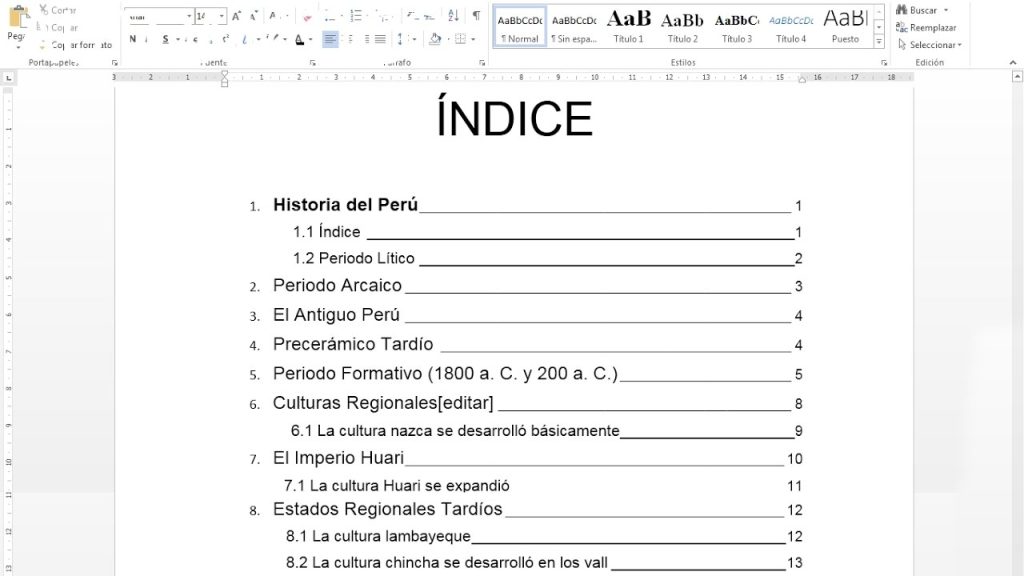
Crear índices en Word es una tarea común en la redacción y creación de documentos extensos. Los índices permiten organizar y acceder de manera rápida y sencilla a la información contenida en el documento. Sin embargo, muchas veces es necesario crear dos índices diferentes en un mismo documento, ya sea para diferenciar entre diferentes secciones o para presentar información de manera específica. Te mostraremos paso a paso cómo crear dos índices diferentes en Word.
En este artículo aprenderás:
 Bloquear celdas en Excel 2010: Guía y consejos paso a paso
- Cómo crear un índice general en Word
- Cómo crear un índice específico en Word
- Qué elementos incluir en cada índice
- Cómo personalizar la apariencia de los índices
- Utiliza la función de índice en Word para crear un índice general
- Crea un índice personalizado para una sección específica
- Selecciona las palabras clave y frases que deseas incluir en el índice general
- Organiza las entradas del índice general en orden alfabético
- Añade los números de página correspondientes a cada entrada del índice general
- Crea un segundo índice utilizando los estilos de párrafo
- Crea una nueva página para el segundo índice
- Utiliza la función de índice en Word nuevamente para crear el segundo índice
- Selecciona las palabras clave y frases específicas que deseas incluir en el segundo índice
- Organiza las entradas del segundo índice en orden alfabético
- Añade los números de página correspondientes a cada entrada del segundo índice
- Guarda el documento y verifica que ambos índices se hayan creado correctamente
Utiliza la función de índice en Word para crear un índice general
La función de índice en Word es una herramienta muy útil para organizar y estructurar tu documento. Con ella, podrás crear un índice general que mostrará los títulos y subtitulos de tu documento, junto con las páginas en las que se encuentran.
Para crear un índice general, sigue estos pasos:
 Convierte millas a kilómetros: ¿Cuántos kilómetros son 30 millas?
- Selecciona la pestaña "Referencias" en la barra de herramientas de Word.
- Dentro de la pestaña "Referencias", haz clic en el botón "Tabla de contenido".
- Aparecerá un desplegable con diferentes estilos de tabla de contenido. Elige el que más te guste para tu documento.
- Una vez seleccionado el estilo, Word generará automáticamente un índice general con los títulos y subtitulos de tu documento.
Recuerda que si realizas cambios en tu documento, como agregar o eliminar títulos, deberás actualizar el índice general para reflejar esos cambios. Para hacerlo, haz clic derecho sobre el índice general y selecciona la opción "Actualizar campo".
Crea un índice personalizado para una sección específica
Además del índice general, Word también te permite crear índices personalizados para secciones específicas de tu documento. Esto es especialmente útil si tienes un documento extenso y quieres facilitar la navegación a tus lectores.
Para crear un índice personalizado, sigue estos pasos:
- Selecciona el texto que deseas incluir en el índice personalizado.
- Dentro de la pestaña "Referencias", haz clic en el botón "Marcadores".
- En la ventana de "Marcadores", introduce un nombre descriptivo para el marcador y haz clic en el botón "Agregar".
- Una vez creado el marcador, coloca el cursor en el lugar donde deseas insertar el índice personalizado.
- Dentro de la pestaña "Referencias", haz clic en el botón "Tabla de contenido" y selecciona la opción "Insertar tabla de contenido".
- En la ventana de "Tabla de contenido", selecciona la opción "Índice personalizado".
- A continuación, haz clic en el botón "Opciones" y selecciona el marcador que creaste anteriormente.
- Finalmente, haz clic en "Aceptar" para insertar el índice personalizado en tu documento.
Al igual que con el índice general, si realizas cambios en la sección a la que pertenece el índice personalizado, deberás actualizarlo haciendo clic derecho sobre él y seleccionando la opción "Actualizar campo".
Ahora que sabes cómo crear índices generales y personalizados en Word, podrás organizar y estructurar tus documentos de manera más eficiente, facilitando la navegación a tus lectores.
Selecciona las palabras clave y frases que deseas incluir en el índice general
Para crear dos índices diferentes en Word, primero debes seleccionar las palabras clave y frases que deseas incluir en el índice general. Estas palabras clave y frases son las que identificarán los temas principales de tu documento y ayudarán a los lectores a encontrar la información que están buscando de manera más rápida y eficiente.
Organiza las entradas del índice general en orden alfabético
Una de las características más útiles de Microsoft Word es la posibilidad de crear índices automáticos para facilitar la navegación en un documento extenso. Sin embargo, en ocasiones puede ser necesario crear dos índices diferentes, por ejemplo, si se quiere incluir un índice general y un índice de figuras o tablas por separado.
En este artículo, te mostraré paso a paso cómo crear dos índices diferentes en Word. Comenzaremos por organizar las entradas del índice general en orden alfabético.
Paso 1: Seleccionar el texto a incluir en el índice general
Para comenzar, debes seleccionar el texto que deseas incluir en el índice general. Puedes seleccionar todo el documento o solo una parte específica. Recuerda que el índice general debe contener todas las secciones relevantes para la estructura del documento.
Paso 2: Aplicar estilos de título a las secciones
Una vez que hayas seleccionado el texto, debes aplicar estilos de título a las secciones relevantes. Esto permitirá a Word identificar y organizar automáticamente las entradas del índice general. Para aplicar un estilo de título, selecciona el texto y elige el estilo de título deseado en la pestaña "Inicio" de la cinta de opciones.
Paso 3: Insertar el índice general
Una vez que hayas aplicado los estilos de título, es hora de insertar el índice general. Para hacerlo, coloca el cursor en el lugar donde deseas insertar el índice y ve a la pestaña "Referencias" de la cinta de opciones. Luego, haz clic en el botón "Insertar índice" en el grupo "Tabla de contenido".
Paso 4: Personalizar las opciones del índice general
En la ventana de opciones del índice, puedes personalizar cómo se mostrará el índice general. Puedes elegir el formato de la entrada del índice, los niveles de título que se incluirán y otras opciones de diseño. Una vez que hayas personalizado las opciones, haz clic en "Aceptar" para insertar el índice general en tu documento.
Con estos pasos, has logrado organizar las entradas del índice general en orden alfabético. En el siguiente paso, te mostraré cómo crear un índice de figuras o tablas por separado.
Añade los números de página correspondientes a cada entrada del índice general
Para crear dos índices diferentes en Word, primero debes asegurarte de añadir los números de página correspondientes a cada entrada del índice general. Esto permitirá a los lectores encontrar rápidamente la información que están buscando.
Para hacer esto, sigue los siguientes pasos:
- Selecciona la entrada del índice general a la que deseas agregar el número de página.
- Haz clic derecho y selecciona "Actualizar campo".
- En el cuadro de diálogo que aparece, selecciona la opción "Actualizar solo el número de página".
- Haz clic en "Aceptar".
Al seguir estos pasos, los números de página en el índice general se actualizarán automáticamente, lo que facilitará la navegación de los lectores por el documento.
Crea un segundo índice utilizando los estilos de párrafo
Continúa escribiendo el contenido solo para ese encabezado:
Crea una nueva página para el segundo índice
Paso 1: Abre tu documento de Word y ve a la página donde quieres crear el segundo índice.
Paso 2: Inserta un salto de página en el lugar donde deseas que comience el segundo índice. Para ello, ve a la pestaña "Insertar" en la barra de herramientas y selecciona "Salto de página" en el grupo "Páginas".
Paso 3: Asegúrate de que estás en la página donde quieres que comience el segundo índice. Luego, ve a la pestaña "Referencias" en la barra de herramientas y haz clic en "Tabla de contenido".
Paso 4: Selecciona "Insertar tabla de contenido" en el menú desplegable. Esto abrirá el cuadro de diálogo "Tabla de contenido".
Paso 5: En el cuadro de diálogo "Tabla de contenido", asegúrate de que la pestaña "Tabla de contenido" esté seleccionada. Luego, haz clic en "Opciones".
Paso 6: En el cuadro de diálogo "Opciones de tabla de contenido", desmarca la casilla "Mostrar números de página" y haz clic en "Aceptar".
Paso 7: Haz clic en "Aceptar" en el cuadro de diálogo "Tabla de contenido". Esto insertará el segundo índice en la página seleccionada.
Paso 8: Repite los pasos anteriores para crear tantos índices diferentes como desees en tu documento de Word.
Utiliza la función de índice en Word nuevamente para crear el segundo índice
Una vez que hayas creado el primer índice en Word, puedes utilizar la función de índice nuevamente para crear un segundo índice. Esto es útil si deseas tener dos índices diferentes en tu documento, como por ejemplo, uno para las figuras y otro para las tablas.
Paso 1: Coloca el cursor donde deseas insertar el segundo índice
Antes de comenzar a crear el segundo índice, debes colocar el cursor en el lugar donde deseas que aparezca. Puede ser al final del documento o en cualquier otra ubicación.
Paso 2: Accede a la función de índice
Para acceder a la función de índice en Word, debes ir a la pestaña "Referencias" en la barra de herramientas. Allí encontrarás el grupo "Tabla de contenido" y dentro de él, la opción "Tabla de contenido" o "Índice". Haz clic en esta opción.
Paso 3: Selecciona el tipo de índice
En la ventana emergente que se abrirá, verás diferentes opciones para crear un índice. Selecciona la opción que mejor se adapte a tus necesidades. Por ejemplo, si deseas crear un índice para las tablas, selecciona la opción "Tabla de tablas". Si deseas un índice para las figuras, selecciona "Tabla de figuras".
Paso 4: Personaliza el formato del segundo índice
Una vez que hayas seleccionado el tipo de índice, tendrás la opción de personalizar su formato. Puedes elegir la apariencia de los títulos, la numeración, el estilo de la fuente, entre otros aspectos. Asegúrate de ajustar estos parámetros de acuerdo a tus preferencias.
Paso 5: Inserta el segundo índice en tu documento
Una vez que hayas personalizado el formato del segundo índice, haz clic en el botón "Aceptar" para insertarlo en tu documento. De esta manera, el segundo índice aparecerá en la ubicación que seleccionaste anteriormente.
Ahora ya tienes dos índices diferentes en tu documento de Word. Puedes repetir estos pasos tantas veces como desees para crear más índices según tus necesidades. Recuerda que siempre puedes editar y actualizar los índices si el contenido de tu documento cambia.
Selecciona las palabras clave y frases específicas que deseas incluir en el segundo índice
Para crear dos índices diferentes en Word, primero debes seleccionar las palabras clave y frases específicas que deseas incluir en el segundo índice. Estas palabras clave y frases deben ser distintas a las que ya has utilizado en el primer índice.
Escribe el contenido solo para ese encabezado
A continuación, escribe el contenido que deseas incluir en el segundo índice. Este contenido debe estar relacionado con las palabras clave y frases específicas que seleccionaste previamente. Recuerda que el objetivo de este segundo índice es proporcionar una visión más detallada de ciertos aspectos del documento, por lo que debes asegurarte de que el contenido sea relevante y preciso.
Organiza las entradas del segundo índice en orden alfabético
Para crear dos índices diferentes en Word, es necesario organizar las entradas del segundo índice en orden alfabético. Esto asegurará que las entradas estén ordenadas de manera adecuada y sean de fácil acceso para los lectores.
Para organizar las entradas del segundo índice en orden alfabético, sigue estos pasos:
- Selecciona el texto que deseas incluir en el segundo índice.
- Haz clic derecho en el texto seleccionado y selecciona la opción "Ordenar" en el menú desplegable.
- En la ventana emergente "Ordenar texto", elige "Ordenar por" y selecciona la opción "Texto" en el primer menú desplegable.
- En el segundo menú desplegable, selecciona "Ascendente" para ordenar el texto en orden alfabético ascendente.
- Haz clic en el botón "Aceptar" para aplicar los cambios y organizar las entradas del segundo índice en orden alfabético.
Una vez que hayas completado estos pasos, las entradas del segundo índice estarán organizadas en orden alfabético y listas para ser incluidas en tu documento de Word.
Recuerda que este proceso solo aplica para el segundo índice. Si deseas organizar las entradas del primer índice en orden alfabético, deberás seguir los mismos pasos utilizando el primer índice en lugar del segundo.
Organizar las entradas del segundo índice en orden alfabético es una forma efectiva de mejorar la estructura y la usabilidad de tu documento de Word. Siguiendo estos pasos, podrás crear dos índices diferentes y mantener tu contenido organizado y accesible para tus lectores.
Añade los números de página correspondientes a cada entrada del segundo índice
Para añadir los números de página correspondientes a cada entrada del segundo índice en Word, sigue los siguientes pasos:
Paso 1: Selecciona el índice secundario
En primer lugar, debes seleccionar el índice secundario al que deseas añadir los números de página. Haz clic en el lugar donde quieres insertar los números de página y asegúrate de que el cursor esté parpadeando en esa posición.
Paso 2: Inserta un campo de número de página
A continuación, debes insertar un campo de número de página. Para hacerlo, ve a la pestaña "Insertar" en la barra de herramientas de Word y haz clic en el botón "Número de página". Se abrirá un menú desplegable con varias opciones. Selecciona la opción "Número de página actual".
Paso 3: Repite el proceso para todas las entradas del segundo índice
Debes repetir el proceso descrito en el paso 2 para todas las entradas del segundo índice. Coloca el cursor en cada entrada del índice secundario y sigue los pasos mencionados anteriormente para insertar un campo de número de página.
Paso 4: Actualiza el índice
Una vez hayas añadido los números de página a todas las entradas del segundo índice, es importante que actualices el índice para que los cambios surtan efecto. Para hacerlo, haz clic derecho en el índice secundario y selecciona la opción "Actualizar campo" en el menú desplegable. A continuación, el índice se actualizará y mostrará los números de página correspondientes a cada entrada.
¡Y eso es todo! Siguiendo estos sencillos pasos, podrás añadir los números de página correspondientes a cada entrada del segundo índice en Word.
Guarda el documento y verifica que ambos índices se hayan creado correctamente
Una vez que hayas terminado de configurar los dos índices en tu documento de Word, es importante que guardes el archivo para asegurarte de que no pierdas los cambios realizados.
Puedes hacer esto seleccionando la opción "Guardar" en la pestaña "Archivo" de la barra de herramientas de Word. Asegúrate de asignar un nombre y una ubicación adecuados para tu archivo.
Luego de guardar el documento, es hora de verificar que los dos índices se hayan creado correctamente. Para hacer esto, simplemente desplázate por el documento y busca las áreas donde deberían aparecer los índices.
Verificación del primer índice
Para verificar el primer índice, busca el lugar donde debería aparecer y asegúrate de que se muestren correctamente todas las entradas y subentradas correspondientes a tus títulos y subtítulos.
También debes asegurarte de que los números de página sean correctos y se actualicen automáticamente si realizas cambios en el documento.
Si encuentras algún error o alguna entrada faltante, puedes volver a la pestaña "Referencias" y hacer clic en "Actualizar tabla" para actualizar el índice automáticamente.
Verificación del segundo índice
Para verificar el segundo índice, busca el lugar donde debería aparecer y asegúrate de que se muestren correctamente todas las entradas y subentradas correspondientes a tus palabras clave y definiciones.
Al igual que con el primer índice, debes asegurarte de que los números de página sean correctos y se actualicen automáticamente si realizas cambios en el documento.
Si encuentras algún error o alguna entrada faltante, también puedes volver a la pestaña "Referencias" y hacer clic en "Actualizar tabla" para actualizar el índice automáticamente.
Una vez que hayas verificado que ambos índices se hayan creado correctamente y estén actualizados, ¡habrás completado con éxito la creación de dos índices diferentes en tu documento de Word!
Recuerda que puedes personalizar aún más tus índices utilizando las opciones disponibles en la pestaña "Referencias", como cambiar el formato de las entradas o agregar títulos adicionales.
Ahora estás listo para compartir tu documento con dos índices diferentes con otras personas o utilizarlo para tus propias necesidades de referencia y organización.
Preguntas frecuentes
1. ¿Es posible crear dos índices diferentes en un mismo documento de Word?
Sí, es posible. Word permite crear múltiples índices en un mismo documento.
2. ¿Cómo se crea un índice en Word?
Para crear un índice en Word, debes seleccionar el texto que quieres incluir en el índice y luego ir a la pestaña "Referencias" y hacer clic en "Insertar índice".
3. ¿Cómo se crea un segundo índice en Word?
Para crear un segundo índice en Word, debes repetir el proceso de creación de un índice, pero esta vez seleccionando el texto que quieres incluir en el segundo índice.
4. ¿Se pueden personalizar los índices en Word?
Sí, Word permite personalizar los índices. Puedes cambiar el formato, la apariencia y los niveles de profundidad del índice según tus necesidades.

Deja una respuesta
Entradas relacionadas