Optimiza tu conexión con la configuración avanzada del router TP-Link
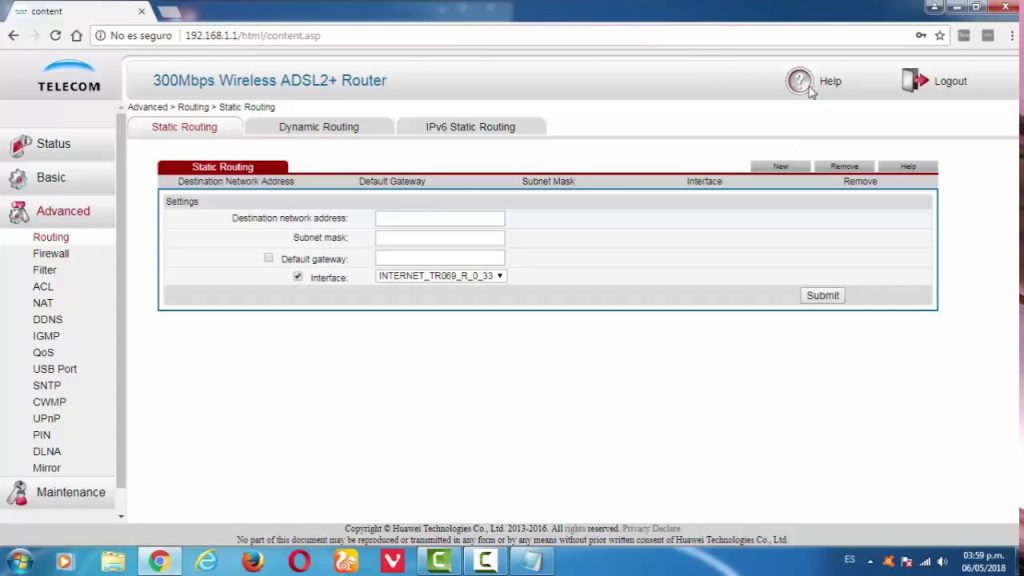
En la actualidad, tener una conexión a Internet rápida y estable es fundamental para realizar todo tipo de tareas, desde trabajar o estudiar hasta disfrutar de contenido en streaming o jugar en línea. Sin embargo, en ocasiones nos encontramos con problemas de velocidad o cobertura en nuestra red, lo que puede resultar frustrante. Una forma de mejorar estas situaciones es a través de la configuración avanzada del router, que nos permite ajustar diferentes parámetros para optimizar nuestra conexión.
Te mostraremos cómo acceder a la configuración avanzada de un router TP-Link y qué ajustes puedes modificar para mejorar tu conexión. Exploraremos opciones como el canal WiFi, el ancho de banda, la calidad de servicio (QoS) y el control parental, entre otros. También te daremos algunos consejos para maximizar la seguridad de tu red y evitar posibles intrusos. Sigue leyendo y descubre cómo sacar el máximo provecho de tu router TP-Link.
 Guía para formatear y instalar Android en una tablet con Windows 10
- Configura la calidad del servicio (QoS) para priorizar el tráfico de red
- Actualiza el firmware del router para mejorar el rendimiento y la seguridad
- Utiliza una conexión por cable en lugar de Wi-Fi para obtener una conexión más estable
- Cambia el canal de Wi-Fi para evitar interferencias con otros dispositivos
- Limita el número de dispositivos conectados simultáneamente para evitar saturar la red
- Activa la función de "beamforming" para mejorar la señal Wi-Fi en dispositivos específicos
- Habilita el control parental para restringir el acceso a ciertos sitios web o aplicaciones
- Configura un horario de apagado/encendido para el router y ahorrar energía cuando no se esté utilizando
- Establece contraseñas seguras para proteger tu red Wi-Fi de accesos no autorizados
- Configura una red de invitados separada para mantener tu red principal segura
- Preguntas frecuentes
Configura la calidad del servicio (QoS) para priorizar el tráfico de red
Si quieres asegurarte de que ciertos dispositivos o aplicaciones tengan prioridad en tu red, puedes utilizar la función de Calidad de Servicio (QoS) en tu router TP-Link. Con QoS, puedes asignar un ancho de banda preferencial a ciertos dispositivos o aplicaciones, lo que garantiza una experiencia de red más rápida y estable para ellos.
Para configurar la QoS en tu router TP-Link, sigue estos pasos:
 Cómo conectar un home theater antiguo a un smart TV: Guía paso a paso
- Accede a la página de configuración de tu router TP-Link escribiendo su dirección IP en el navegador web.
- Inicia sesión en la página de configuración con tus credenciales de administrador.
- Una vez dentro de la configuración, busca la opción de "QoS" o "Calidad de Servicio".
- Activa la función de QoS si no está activada.
- Selecciona la opción de "Prioridad de dispositivo" o "Prioridad de aplicación", dependiendo de tus necesidades.
- Si eliges la opción de prioridad de dispositivo, tendrás que especificar la dirección IP del dispositivo al que deseas asignar prioridad.
- Si eliges la opción de prioridad de aplicación, podrás seleccionar aplicaciones específicas de una lista predefinida o agregar nuevas aplicaciones manualmente.
- Una vez que hayas configurado la prioridad de dispositivo o aplicación, guarda los cambios y reinicia el router para que los ajustes surtan efecto.
¡Y eso es todo! Ahora tu router TP-Link está configurado con QoS para priorizar el tráfico de red según tus preferencias. Recuerda que la configuración de QoS puede variar ligeramente dependiendo del modelo de tu router TP-Link, por lo que es posible que encuentres algunas opciones adicionales o diferentes en tu página de configuración.
Nota: Es importante tener en cuenta que la configuración de QoS solo puede optimizar el tráfico de red dentro de tu red local. No puede controlar la velocidad de tu conexión a Internet proporcionada por tu proveedor de servicios de Internet (ISP).
Actualiza el firmware del router para mejorar el rendimiento y la seguridad
Actualiza el firmware del router para mejorar el rendimiento y la seguridad
El firmware es el software interno que controla las funciones y configuraciones de un router TP-Link. Mantener el firmware actualizado es crucial para asegurarte de obtener el mejor rendimiento y seguridad de tu router.
Para actualizar el firmware de tu router TP-Link, sigue estos pasos:
- Visita el sitio web oficial de TP-Link y busca la sección de soporte o descargas.
- Ingresa el modelo de tu router y encuentra la última versión del firmware disponible.
- Descarga el archivo del firmware en tu computadora.
- Accede a la interfaz de administración de tu router TP-Link. Puedes hacerlo ingresando la dirección IP del router en el navegador web.
- Inicia sesión en la interfaz de administración con tu nombre de usuario y contraseña.
- En la configuración del router, busca la opción de actualización de firmware.
- Selecciona el archivo del firmware que descargaste previamente y haz clic en "Actualizar".
- Espera a que el proceso de actualización se complete. No interrumpas la alimentación eléctrica del router durante este proceso.
- Una vez finalizada la actualización, reinicia el router.
Actualizar el firmware del router no solo mejorará el rendimiento de tu conexión, sino que también solucionará posibles vulnerabilidades de seguridad.
Recuerda que es importante realizar copias de seguridad de la configuración actual de tu router antes de realizar cualquier actualización. Esto te permitirá restaurar la configuración anterior en caso de algún problema.
Utiliza una conexión por cable en lugar de Wi-Fi para obtener una conexión más estable
Una forma de mejorar tu conexión a internet es utilizar una conexión por cable en lugar de depender del Wi-Fi. Aunque el Wi-Fi es conveniente, puede ser menos estable y sufrir interferencias de otros dispositivos electrónicos o de las paredes de tu hogar.
Para utilizar una conexión por cable, necesitarás un cable Ethernet que conecte tu router TP-Link a tu dispositivo, ya sea una computadora de escritorio, laptop o consola de videojuegos. Al utilizar una conexión por cable, evitarás las fluctuaciones de señal que pueden afectar tu velocidad y estabilidad de conexión.
Cambia el canal de Wi-Fi para evitar interferencias con otros dispositivos
Si experimentas problemas de conexión Wi-Fi en tu hogar, una de las formas más efectivas de optimizar tu conexión es cambiando el canal de Wi-Fi en tu router TP-Link. Esto se debe a que existen múltiples canales disponibles para la transmisión de señal inalámbrica, y si muchos routers cercanos están utilizando el mismo canal, puede haber interferencias y una disminución en la calidad de la señal.
Para cambiar el canal de Wi-Fi en tu router TP-Link, sigue estos pasos:
- Abre un navegador web en tu computadora y ve a la dirección IP del router. Por defecto, la dirección IP es 192.168.0.1.
- Inicia sesión en el panel de administración del router con tu nombre de usuario y contraseña.
- Navega hasta la sección de configuración inalámbrica.
- Busca la opción de "Canal" o "Channel".
- Selecciona un canal diferente al que estás utilizando actualmente. Puedes probar diferentes canales para encontrar el que te brinde la mejor conexión.
- Guarda los cambios y reinicia el router.
Al cambiar el canal de Wi-Fi en tu router TP-Link, puedes evitar interferencias con otros dispositivos y mejorar la calidad de la señal inalámbrica en tu hogar.
Limita el número de dispositivos conectados simultáneamente para evitar saturar la red
Si notas que tu red Wi-Fi se vuelve lenta cuando hay muchos dispositivos conectados, una solución es limitar el número de dispositivos que pueden estar conectados simultáneamente a tu router TP-Link. Esto ayudará a evitar la saturación de la red y a mantener un rendimiento óptimo.
Para configurar esta opción, sigue los siguientes pasos:
- Abre tu navegador web y accede a la página de configuración de tu router TP-Link. Por lo general, la dirección IP de acceso es 192.168.1.1 o 192.168.0.1. Si no recuerdas la dirección IP, consulta el manual de tu router o busca en línea la dirección predeterminada para tu modelo específico.
- Inicia sesión en la página de configuración con tus credenciales de administrador. Si no las has cambiado, es posible que el nombre de usuario y la contraseña sean "admin" de forma predeterminada.
- Una vez dentro de la página de configuración, busca la sección de "Control de acceso" o "Control de dispositivos". Dependiendo del modelo de tu router, esta sección puede tener un nombre ligeramente diferente.
- Dentro de la sección de control de dispositivos, busca la opción que te permita limitar el número de dispositivos conectados simultáneamente. Por lo general, esta opción se llama "Número máximo de dispositivos" o algo similar.
- Ingresa el número máximo de dispositivos que deseas permitir en tu red. Puedes elegir una cantidad específica o dejarla en blanco para permitir un número ilimitado de dispositivos.
- Guarda los cambios y reinicia tu router TP-Link para que los ajustes surtan efecto.
Una vez que hayas configurado esta opción, tu router TP-Link solo permitirá que el número máximo de dispositivos que especificaste se conecten simultáneamente a tu red. Esto ayudará a evitar la sobrecarga de la red y a mejorar el rendimiento general de tu conexión.
Recuerda que, si necesitas conectar más dispositivos en el futuro, siempre puedes volver a la página de configuración y ajustar el número máximo de dispositivos permitidos.
Activa la función de "beamforming" para mejorar la señal Wi-Fi en dispositivos específicos
El beamforming es una técnica que permite mejorar la cobertura y la velocidad de la señal Wi-Fi en dispositivos específicos. Esta función se encuentra disponible en muchos routers TP-Link y puede marcar una gran diferencia en la calidad de tu conexión. A continuación, te explicamos cómo activarla:
- Accede a la configuración de tu router TP-Link ingresando la dirección IP en tu navegador web.
- Inicia sesión con tus credenciales de administrador.
- Una vez dentro del panel de control, busca la sección de configuración inalámbrica.
- Dentro de esa sección, deberías encontrar la opción para activar el beamforming. Puede estar etiquetada como "Beamforming+" o "Tecnología Beamforming".
- Habilita esta función y guarda los cambios.
Una vez que hayas activado el beamforming, verás una mejora notable en la señal Wi-Fi de tus dispositivos compatibles. Esta técnica se basa en dirigir la señal de forma más precisa hacia los dispositivos conectados, lo cual minimiza la interferencia y optimiza la transmisión de datos.
Es importante tener en cuenta que no todos los dispositivos son compatibles con el beamforming. Por lo tanto, es posible que no experimentes mejoras significativas en todos tus dispositivos. Sin embargo, si tienes dispositivos compatibles, definitivamente notarás una mayor estabilidad y velocidad en tu conexión.
Activar la función de beamforming en tu router TP-Link puede ser una excelente manera de optimizar tu conexión Wi-Fi. Si tienes dispositivos compatibles, no dudes en probarlo y disfrutar de una mejor experiencia de navegación en línea.
Habilita el control parental para restringir el acceso a ciertos sitios web o aplicaciones
El control parental es una herramienta muy útil para asegurarte de que tus hijos o cualquier otro usuario de tu red no accedan a contenido inapropiado en línea. Con la configuración avanzada del router TP-Link, puedes habilitar fácilmente esta función.
Para habilitar el control parental, sigue estos pasos:
- Abre un navegador web en tu dispositivo y accede a la configuración del router TP-Link. Por lo general, debes ingresar la dirección IP del router en la barra de direcciones del navegador. La dirección IP predeterminada suele ser 192.168.0.1 o 192.168.1.1.
- Inicia sesión en la configuración del router ingresando tu nombre de usuario y contraseña. Si nunca has cambiado estos valores, es posible que encuentres las credenciales predeterminadas en el manual del router.
- Una vez que hayas iniciado sesión, busca la opción de "Control parental" o "Parental Control" en el menú de configuración.
- Activa la función de control parental y configura las restricciones según tus preferencias. Puedes bloquear sitios web específicos o incluso establecer horarios en los que ciertos dispositivos no puedan acceder a Internet.
- Guarda los cambios y reinicia el router para que los ajustes surtan efecto.
Con el control parental habilitado, podrás tener un mayor control sobre el acceso a Internet en tu red. Esto puede ser especialmente útil si tienes hijos pequeños que utilizan dispositivos conectados a la red.
Recuerda que el control parental puede ser una herramienta poderosa, pero no es infalible. Siempre es importante conversar con tus hijos sobre el uso responsable de Internet y educarlos acerca de los peligros potenciales en línea.
Configura un horario de apagado/encendido para el router y ahorrar energía cuando no se esté utilizando
Una de las funciones avanzadas que ofrece el router TP-Link es la posibilidad de configurar un horario de apagado y encendido. Esta función te permite programar momentos específicos en los que el router se apagará automáticamente, ahorrando así energía cuando no esté siendo utilizado.
Para configurar el horario de apagado/encendido, sigue los siguientes pasos:
- Accede a la configuración del router ingresando la dirección IP en tu navegador.
- Ingresa tus credenciales de acceso (nombre de usuario y contraseña) para iniciar sesión.
- Una vez dentro de la interfaz de administración, busca la opción de "Horario de apagado/encendido" o algo similar.
- Selecciona los días de la semana en los que quieres que se aplique el horario de apagado/encendido.
- Establece la hora de apagado y la hora de encendido para cada día seleccionado.
- Guarda los cambios realizados para que la configuración se aplique.
Es importante tener en cuenta que al programar un horario de apagado/encendido, el router se apagará y encenderá automáticamente según la configuración establecida. Durante el horario de apagado, no podrás acceder a Internet a través de la red Wi-Fi o mediante cable Ethernet conectado al router.
Esta función es especialmente útil si sabes que no utilizarás Internet durante ciertas horas del día, como por ejemplo durante la noche mientras duermes. De esta manera, podrás ahorrar energía y contribuir al cuidado del medio ambiente.
Recuerda que la configuración avanzada del router TP-Link ofrece muchas otras funciones útiles que puedes explorar para optimizar tu conexión a Internet. Experimenta con ellas y descubre cómo sacar el máximo provecho de tu router.
Establece contraseñas seguras para proteger tu red Wi-Fi de accesos no autorizados
Una de las medidas más importantes que puedes tomar para proteger tu red Wi-Fi es establecer contraseñas seguras. De esta manera, evitarás que personas no autorizadas se conecten a tu red y puedan acceder a tu información personal o utilizar tu conexión de forma indebida.
Para establecer una contraseña segura, debes asegurarte de que cumpla con los siguientes requisitos:
- Longitud adecuada: La contraseña debe tener al menos 8 caracteres. Cuanto más larga sea, más difícil será de adivinar.
- Combinación de caracteres: La contraseña debe incluir una combinación de letras mayúsculas y minúsculas, números y símbolos.
- No utilices información personal: Evita utilizar nombres, fechas de nacimiento o cualquier otro dato personal en tu contraseña.
- Evita contraseñas obvias: No utilices contraseñas como "12345678" o "password". Estas son las primeras opciones que probarán los hackers.
Una vez que hayas establecido una contraseña segura, asegúrate de cambiarla regularmente para mantener la seguridad de tu red.
Configura una red de invitados separada para mantener tu red principal segura
Una forma efectiva de mantener tu red principal segura es configurar una red de invitados separada en tu router TP-Link. Esto garantizará que los dispositivos de tus invitados no tengan acceso directo a tu red principal y, por lo tanto, reducirá el riesgo de intrusiones no deseadas.
Para configurar una red de invitados, sigue estos pasos:
Paso 1: Accede a la configuración de tu router
Abre tu navegador web y escribe la dirección IP predeterminada de tu router TP-Link en la barra de direcciones. Por lo general, la dirección IP predeterminada es "192.168.0.1" o "192.168.1.1". Presiona Enter y se abrirá la página de inicio de sesión del router.
Paso 2: Inicia sesión en la configuración del router
Ingresa el nombre de usuario y la contraseña para acceder a la configuración del router. Si no has cambiado estos valores, es posible que el nombre de usuario sea "admin" y la contraseña esté en blanco. Consulta el manual de tu router para obtener información más específica sobre los valores predeterminados.
Paso 3: Navega hasta la sección de configuración de red
Una vez que hayas iniciado sesión en la configuración del router, busca la sección que se refiere a la configuración de red. Esto puede variar dependiendo del modelo de tu router TP-Link, pero generalmente se encuentra en la pestaña "Wireless" o "Red".
Paso 4: Configura la red de invitados
Dentro de la sección de configuración de red, busca la opción para habilitar la red de invitados. Puede estar etiquetada como "Guest Network" o algo similar. Haz clic en esta opción para habilitar la red de invitados.
Asegúrate de establecer una contraseña segura para la red de invitados. Esto evitará que cualquier persona pueda acceder a la red sin tu permiso. También puedes personalizar el nombre de la red si lo deseas.
Paso 5: Guarda los cambios y reinicia el router
Una vez que hayas configurado la red de invitados de acuerdo a tus preferencias, guarda los cambios y reinicia el router TP-Link. Esto asegurará que los cambios se apliquen correctamente.
Una vez reiniciado el router, tendrás una red de invitados separada disponible. Tus invitados podrán conectarse a esta red utilizando la contraseña que estableciste, mientras que tu red principal seguirá estando protegida.
Recuerda que la configuración exacta puede variar según el modelo de tu router TP-Link, por lo que es recomendable consultar el manual del usuario o visitar el sitio web oficial de TP-Link para obtener instrucciones más detalladas.
Preguntas frecuentes
¿Cómo accedo a la configuración avanzada del router TP-Link?
Para acceder a la configuración avanzada del router TP-Link, abre un navegador web e ingresa la dirección IP del router en la barra de direcciones.
¿Cuál es la dirección IP predeterminada del router TP-Link?
La dirección IP predeterminada del router TP-Link suele ser 192.168.0.1 o 192.168.1.1, pero puede variar dependiendo del modelo.
¿Cuál es el nombre de usuario y contraseña por defecto para acceder al router TP-Link?
El nombre de usuario y contraseña por defecto para acceder al router TP-Link suele ser "admin" para ambos campos, a menos que los hayas cambiado anteriormente.
¿Cómo optimizo mi conexión con la configuración avanzada del router TP-Link?
Para optimizar tu conexión, puedes ajustar la configuración del ancho de banda, habilitar QoS (Quality of Service), configurar el canal inalámbrico menos congestionado, entre otras opciones disponibles en la configuración avanzada del router TP-Link.

Deja una respuesta
Entradas relacionadas